
Créer une BD photo avec ComicMaker
🎯 Objectif :
Créer une BD photo en ligne à partir de ses images avec ComicMaker.
ℹ️ Informations⏱️ Durée : 📊 Niveau : |
🧰 Matériel nécessaire
|
▶️ Étapes
1. Accéder à ComicMaker
Ouvrez ComicMaker, cliquez sur "Créer une BD", ajoutez un titre et une question secrète, puis validez pour accéder à l’éditeur.
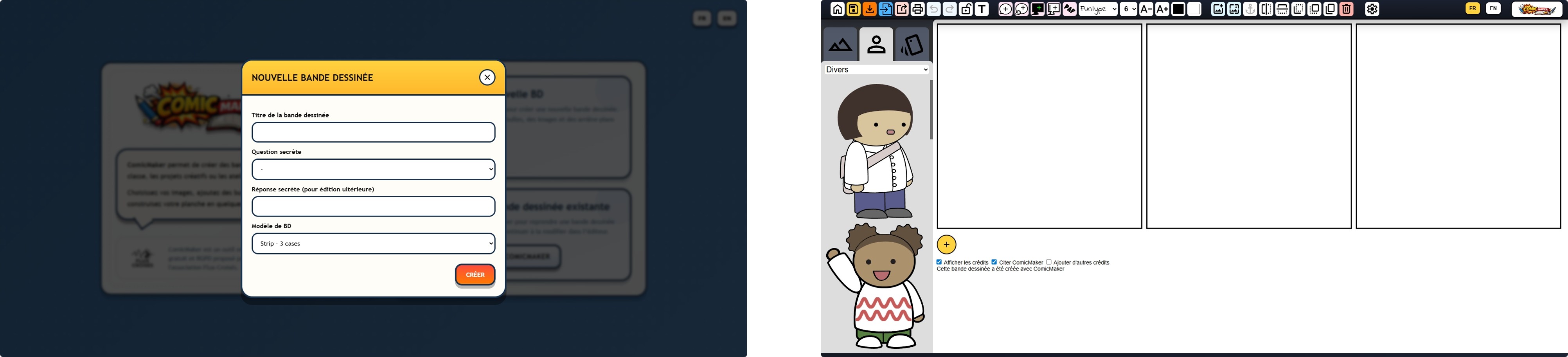
Vous pouvez choisir un modèle de BD si besoin.
2. Ajouter les photos
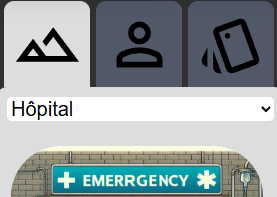
 Sélectionnez la case ou vous souhaitez ajouter un arrière-plan. Puis, cliquez sur le bouton "Ajouter un arrière-plan", sélectionnez une image qui devient l’arrière-plan de la case, puis répétez pour chaque vignette.
3. Ajouter des bulles
Choisissez un type de bulle (dialogue ou pensée), écrivez le texte, déplacez-la et ajustez son orientation si nécessaire.


4. Ajouter des éléments et narration
Ajoutez des objets ou décors via la galerie, puis utilisez l’outil texte pour ajouter une narration et structurer votre histoire.
5. Organiser la mise en page
Ajoutez ou supprimez des cases, créez de nouvelles lignes et organisez vos scènes pour rendre votre BD plus lisible.


6. Enregistrer et exporter
Enregistrez votre projet pour le modifier plus tard ou exportez-le en image ou PDF pour le partager.
 : pour télécharger une sauvegarde
 : pour exporter la BD en image ou PDF
💾 Résultat
Une bande dessinée photo complète, prête à être partagée sous forme d’image ou de PDF.
⚠️ Conseils
- Préparez votre histoire avant de commencer pour gagner du temps
- Utilisez peu de texte par bulle pour garder une bonne lisibilité
- Organisez vos cases dans un ordre logique
❓ Problèmes fréquents
Je ne peux pas charger mes images
Vérifiez que vos fichiers sont bien en JPG ou PNG et que leur taille n’est pas trop élevée.
Je n’arrive pas à rouvrir mon projet
Assurez-vous d’avoir téléchargé le fichier de sauvegarde et utilisez le bouton "Ouvrir une sauvegarde".